
Lo que hace tu empresa
Tu empresa es quien da de alta la plataforma, monta el catálogo y recibe los pedidos. Todo lo de esta parte lo hace el administrador de la empresa.
Ajustes de la empresa
En Empresa dejas configurado una vez lo que sirve para todos tus clubes:
- Datos fiscales y contacto: razón social, CIF/NIF, país, teléfono, email, ciudad y dirección. Si eres de otro país de la UE, tu NIF-IVA intracomunitario.
- Imagen de marca: nombre comercial, logo, colores principal y de acento, y la frase de la pantalla de acceso. Tus clubes ven la plataforma con tu marca.
- Temporadas y deportes: las temporadas con las que trabajas (por ejemplo 2026-2027), la temporada activa y los deportes de tu catálogo.
- Pedidos y producción: días hábiles de fabricación, festivos, IVA, prefijo de los números de pedido (PED-2026-0001…) y los emails que reciben cada pedido nuevo.
- Condiciones generales de pedido: el texto que el club acepta al enviar o validar cada pedido.
- Cobros: si pides señal, pago completo o nada por adelantado, y la conexión con tu cuenta de Stripe (ver Cobros a los clubes).
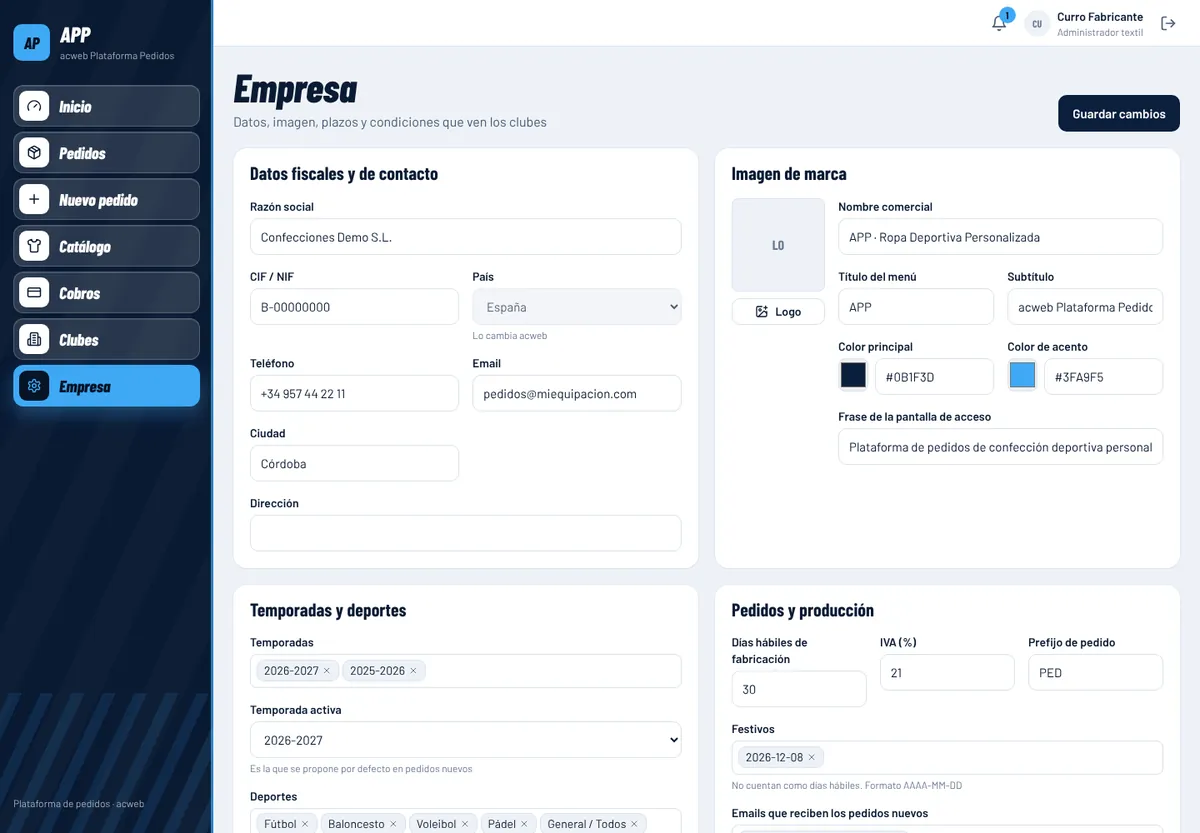
La fecha de entrega que ve el club se calcula sola con tus días hábiles de fabricación y tus festivos, contando desde que se aprueba el pedido.
Catálogo
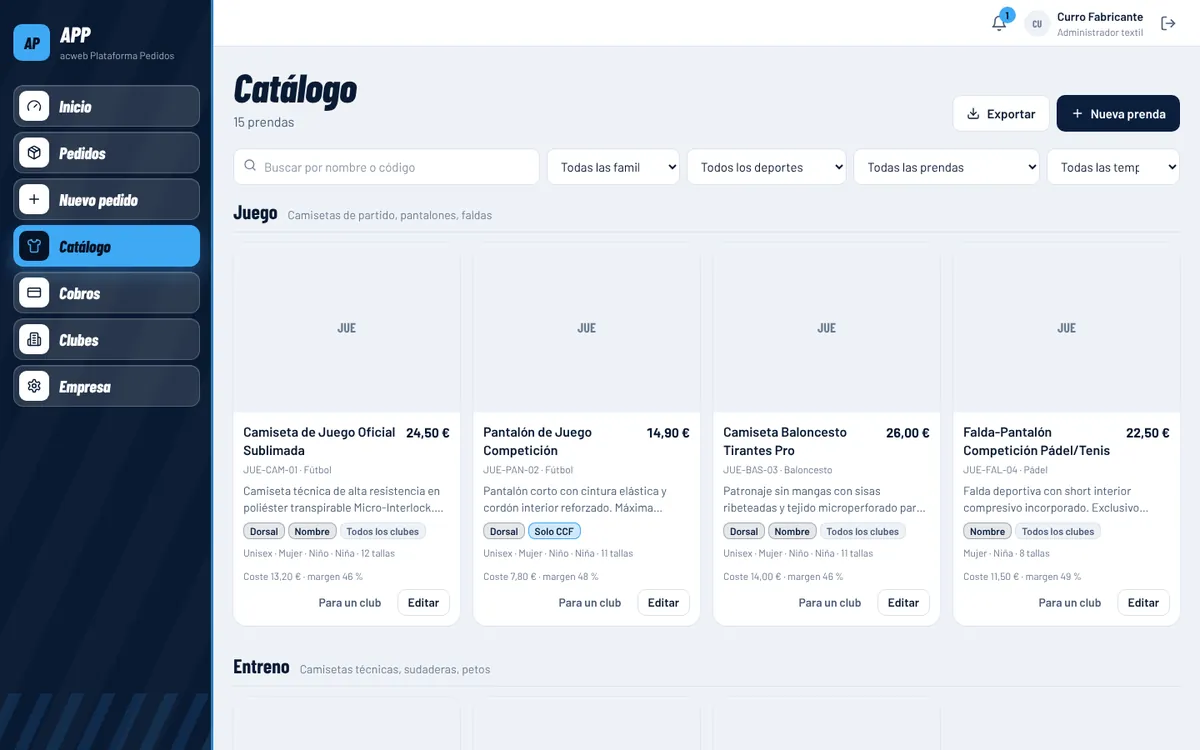
Cada prenda tiene su ficha con todo lo que necesita el club para pedir bien y lo que necesitas tú para fabricar:
- Datos básicos: código, nombre, familia (juego, entreno, paseo, complementos), deporte, descripción, tejido y fotos.
- Tallas y patrones: tallas de niño y adulto, patrones permitidos (unisex, mujer, niño, niña) con una nota si hace falta, y la guía de medidas que ven las familias.
- Personalización: si admite nombre en la camiseta, dorsal, o los dos.
- Mínimo de fabricación: la plataforma no deja enviar un pedido que no llegue al mínimo de una prenda.
- Precio y coste: el club ve el precio con su descuento; el coste y el margen solo los ves tú.
- Packs: por ejemplo camiseta + pantalón + medias por un precio, con sus componentes.
- Visibilidad: una prenda puede ser para todos los clubes o solo para algunos. Con «Para un club» duplicas una prenda y la dejas exclusiva de ese club (su equipación oficial, con su escudo).
- Temporada: puedes limitar una prenda a una temporada concreta.
Clubes y usuarios
En Clubes das de alta a cada cliente: club, colegio, persona independiente o empresa. En su ficha indicas:
- Código, logo, persona de contacto, email, teléfono, ciudad y dirección de entrega habitual.
- Deportes autorizados: deciden qué prendas del catálogo ve.
- Descuento sobre tu tarifa, que se aplica solo en sus pedidos.
- Temporadas, emails extra que reciben los avisos, y notas internas que el club no ve.
- Tienda del club: el interruptor que le permite vender a sus familias (ver Tienda del club).
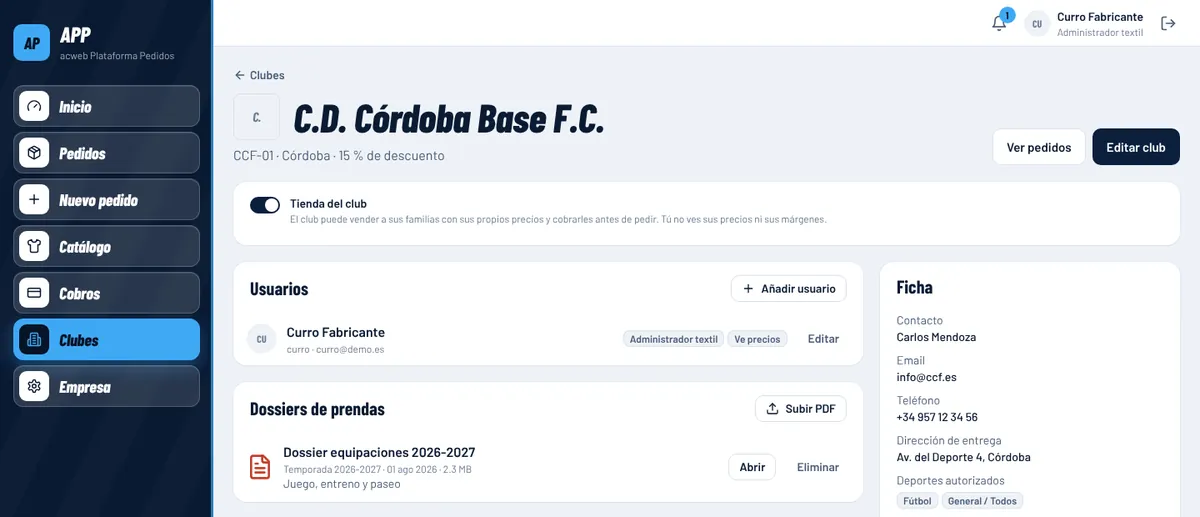
Dentro de cada club creas sus usuarios. Cada uno recibe un email para poner su contraseña:
- Responsable del club: lo puede hacer todo en su club, incluida la tienda y los usuarios de sus entrenadores.
- Usuario (por ejemplo un entrenador): prepara pedidos y recogidas. Puedes limitarle los deportes y decidir si ve precios y si puede exportar.
- Lector: solo consulta.
También subes dossiers en PDF por temporada (catálogos, diseños, presupuestos) que el club descarga desde su espacio.
Pedidos
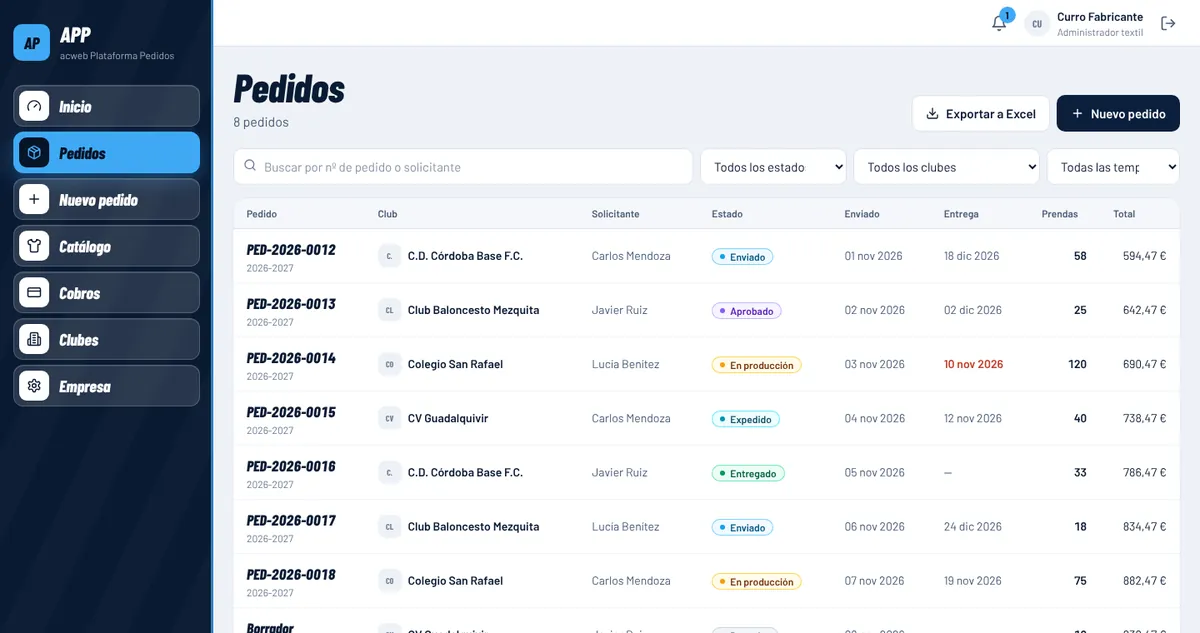
En Pedidos ves todos los pedidos de tus clubes con su estado, fechas, prendas y total. Puedes buscar por número o solicitante, filtrar por estado, club y temporada, y exportar la lista a Excel.
Pedidos que preparas tú en nombre de un club
Si un club te pide por WhatsApp, teléfono o email, lo metes tú en Nuevo pedido:
- Elige el club, la temporada y por dónde te llegó («Recibido por»). El email y el teléfono de contacto se rellenan con los del club.
- Añade las prendas del catálogo o importa la plantilla Excel con la lista de jugadores, tallas, nombres y dorsales.
- Pulsa «Enviar pedido al club».
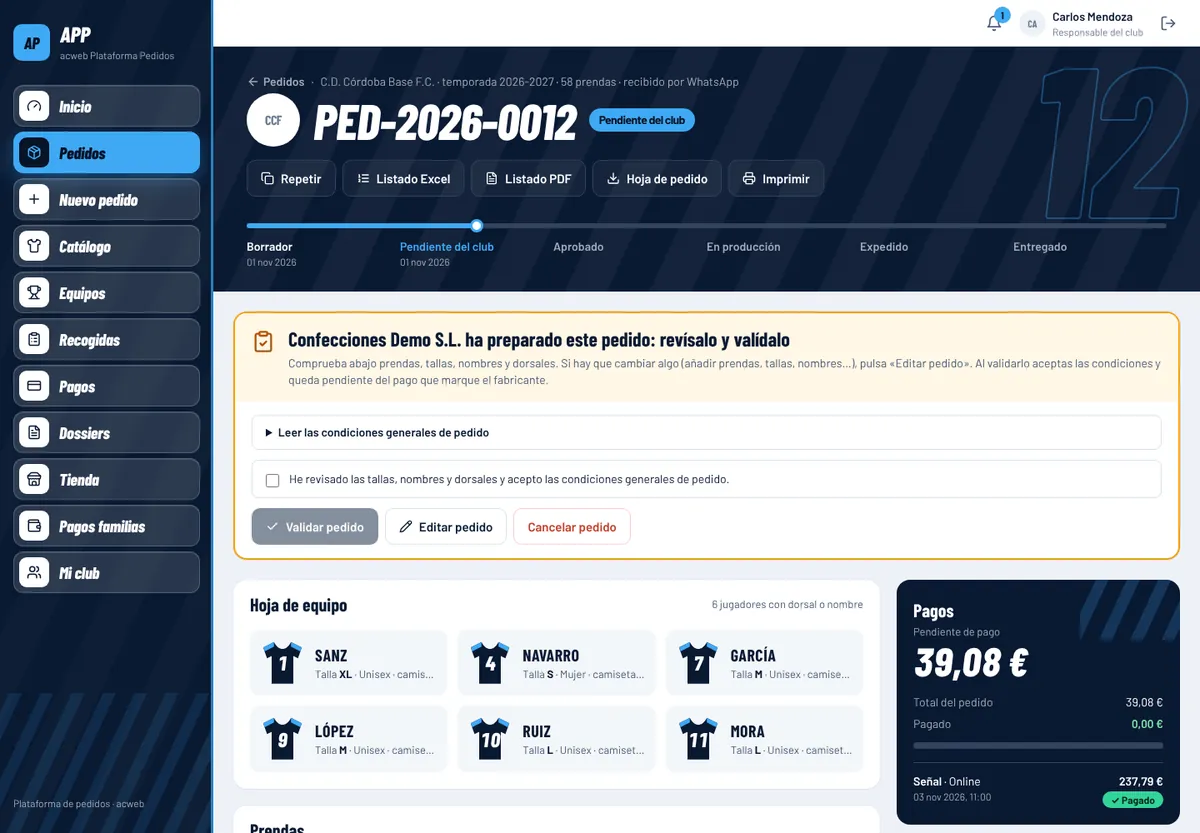
El pedido queda pendiente del club y le llega un email con el desglose. El club lo revisa, lo puede editar (añadir prendas, cambiar tallas, nombres o dorsales) y lo valida aceptando tus condiciones. Desde ese momento empieza a contar el plazo y queda pendiente del pago que marquen tus condiciones.
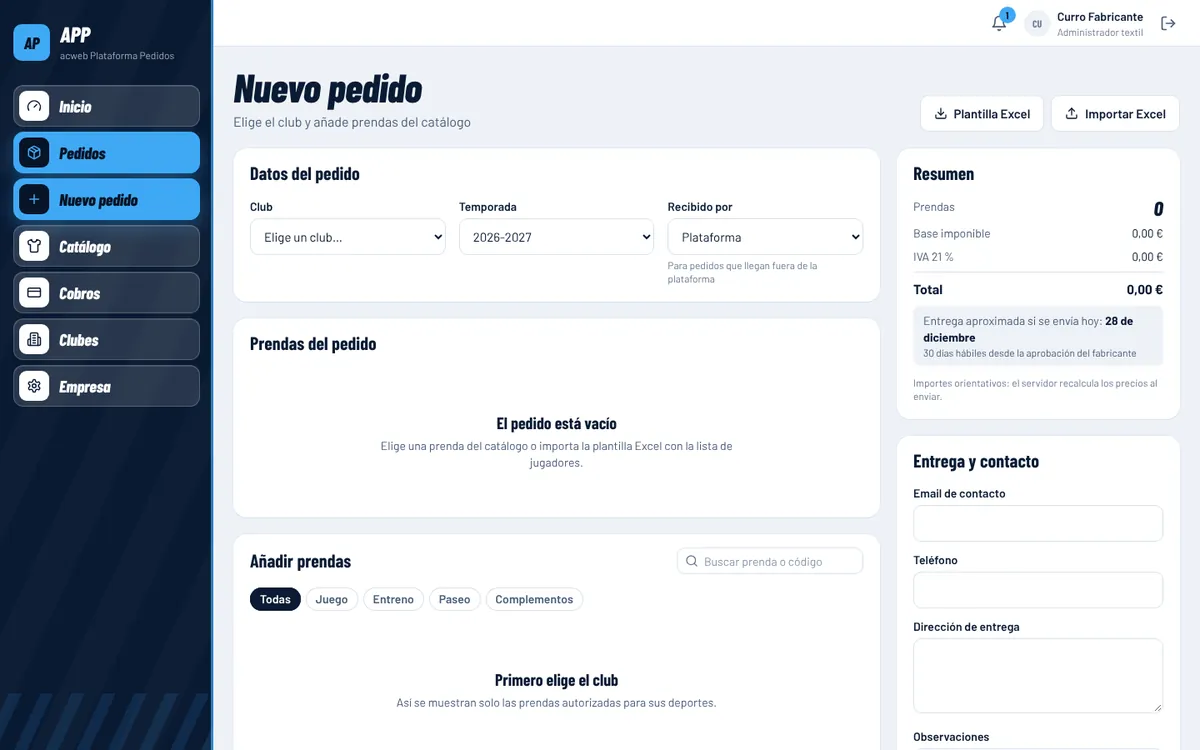
Por qué así: el club siempre confirma por escrito lo que ha pedido. Se acabó el «yo pedí una M» sin prueba.
Estados de un pedido
- Borrador: se está preparando. Nadie lo ve todavía.
- Pendiente del club: lo has preparado tú y falta que el club lo valide.
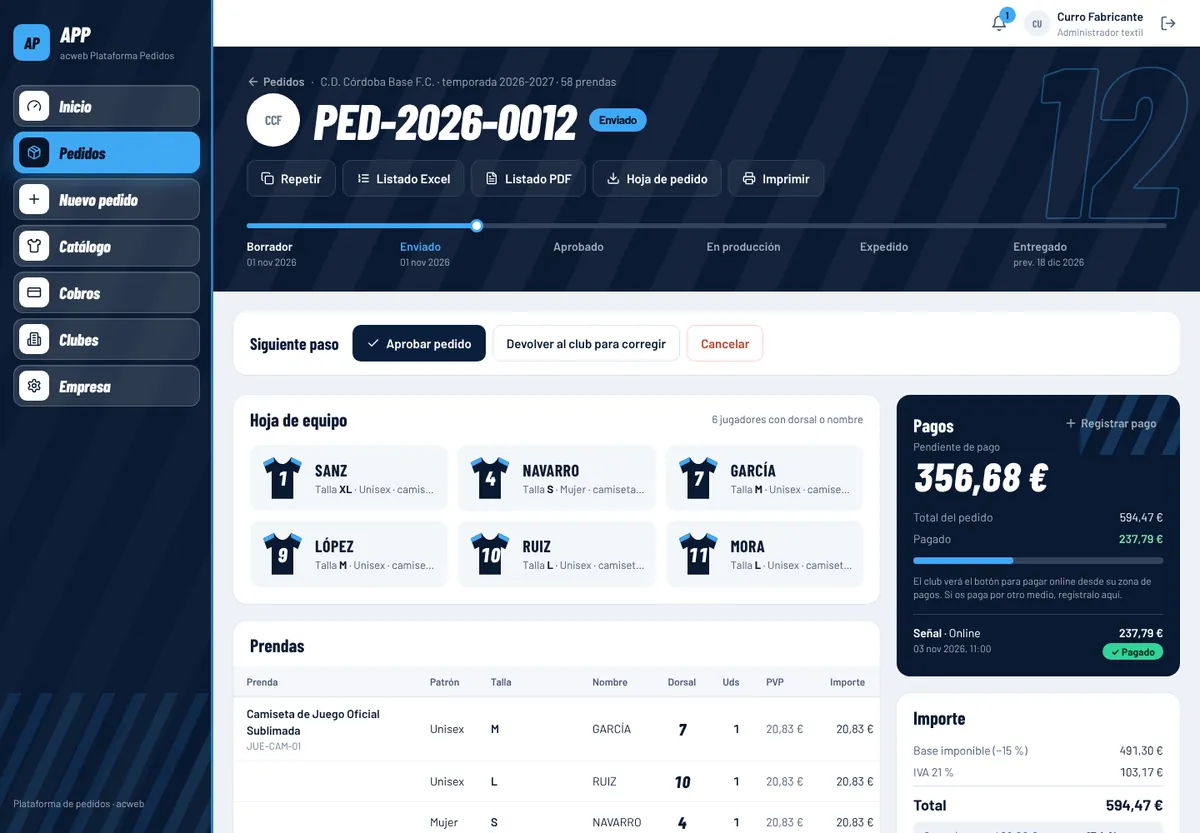
- Enviado: el club lo ha mandado y espera que lo revises. Puedes aprobarlo, devolverlo al club para corregir o cancelarlo.
- Pendiente de pago: aprobado, pero falta el pago que exigen tus condiciones.
- Aprobado: listo para producir.
- En producción, Expedido (con datos de seguimiento) y Entregado.
- Cancelado.
En cada cambio de estado el club recibe un email. En el pedido hay un hilo de comentarios con el club (también avisan por email) y notas internas que solo ve tu empresa.
Producción y descargas
La ficha del pedido reúne lo que necesitas para fabricar:
- Hoja de equipo: cada jugador con su talla, nombre y dorsal.
- Prendas: patrón, talla, nombre, dorsal, unidades e importe de cada línea, con descuento e IVA.
- Hoja de pedido en Excel, Imprimir, y Listado en fila en Excel o PDF: una fila por prenda física, con los packs desglosados y ordenada por prenda, talla y dorsal para contar y embolsar seguido.
- Repetir: crea un pedido nuevo igual a uno anterior.
Cobros a los clubes
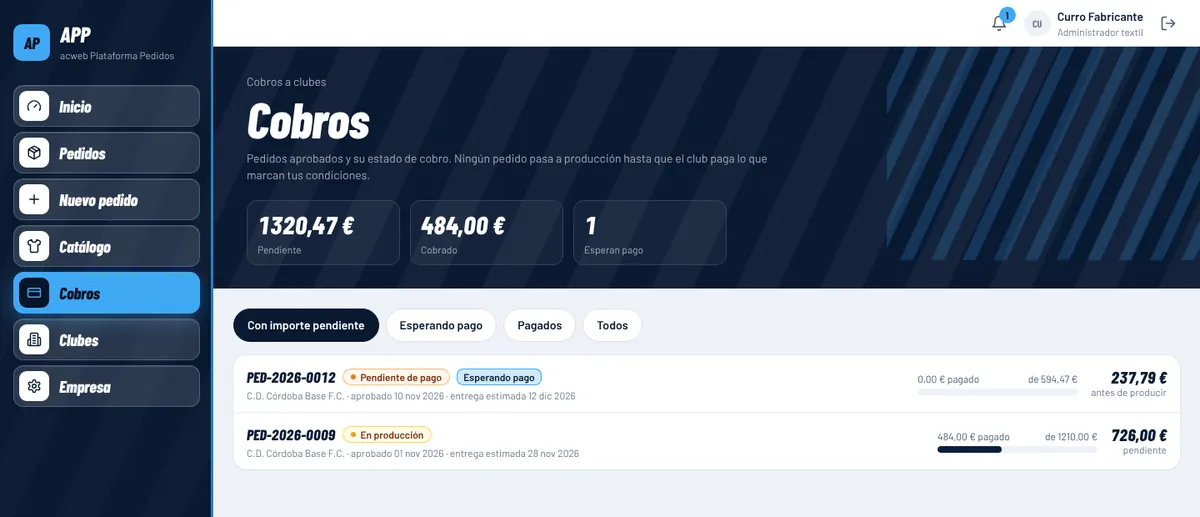
En Empresa → Cobros eliges cómo cobras:
- Señal: un % antes de producir (por ejemplo 40 %) y el resto después.
- Pago completo antes de producir.
- Sin pago previo: cobras por tu cuenta como siempre.
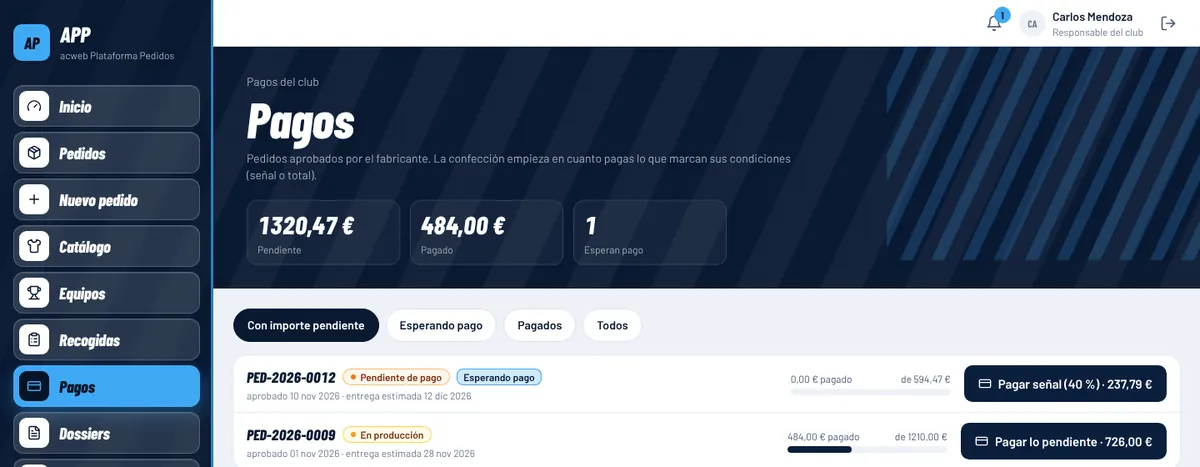
Si conectas tu propia cuenta de Stripe, el club paga con tarjeta desde el pedido y el dinero entra directamente en tu cuenta. Los pagos por transferencia o en efectivo los apuntas a mano con «Registrar pago». Un pedido no puede pasar a producción mientras falte lo que marcan tus condiciones.
Panel de inicio
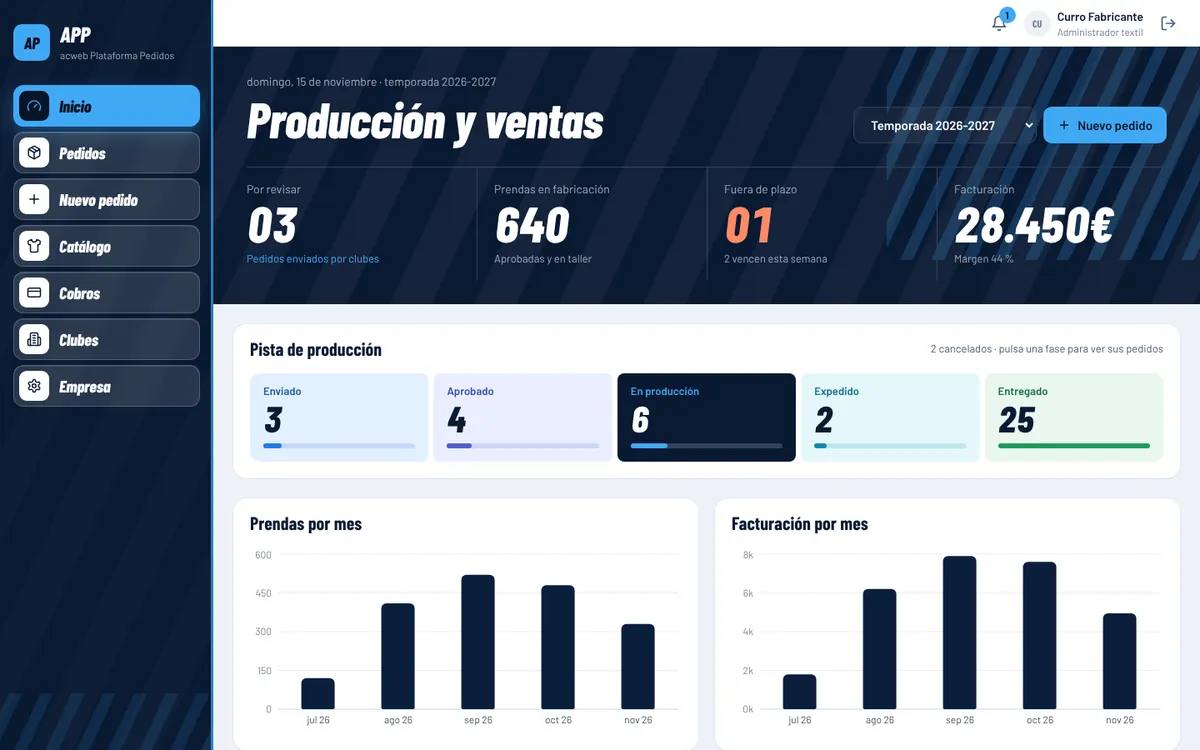
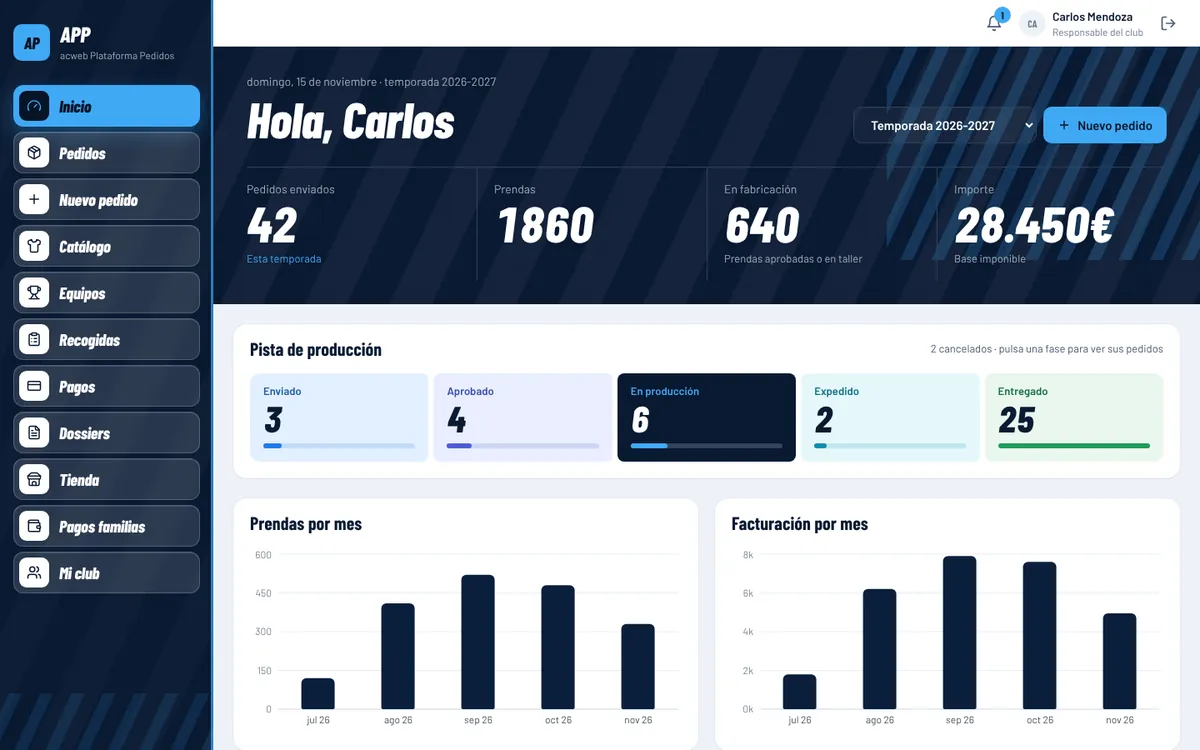
De un vistazo: pedidos por revisar, prendas en fabricación, pedidos fuera de plazo y facturación. Debajo, la pista de producción con cuántos pedidos hay en cada estado, y las gráficas de prendas y facturación por mes.
Lo que pagas a acweb
- Alta: 250 € + IVA, una vez.
- Comisión: 0,5 % de la base imponible de cada pedido aprobado. Se carga a mes vencido de forma automática en el método de pago que guardes, con su factura.
- Sin cuota mensual. Lo que cobras a tus clubes es tuyo, y lo que los clubes cobran a sus familias es de ellos.
En Empresa → Plataforma acweb ves el estado del alta, tu método de pago y las facturas de comisión.
Empresas de otros países de la UE con NIF-IVA intracomunitario: factura sin IVA español (inversión del sujeto pasivo). Fuera de la UE: sin IVA español.
Lo que ofreces a tus clubes
Cada club entra con su usuario y encuentra tu marca, tu catálogo y sus precios. Estas herramientas son para ellos, y hacen que te lleguen pedidos más limpios y ya pagados.
El espacio del club
El club ve su panel con los pedidos en curso, lo que tiene pendiente y sus números de la temporada. En el menú tiene Pedidos, Nuevo pedido, Catálogo, Equipos, Recogidas, Pagos, Dossiers, Tienda, Pagos familias y Mi club. Los dos de la tienda solo aparecen si le activas la tienda.
Equipos, plantillas y Validador
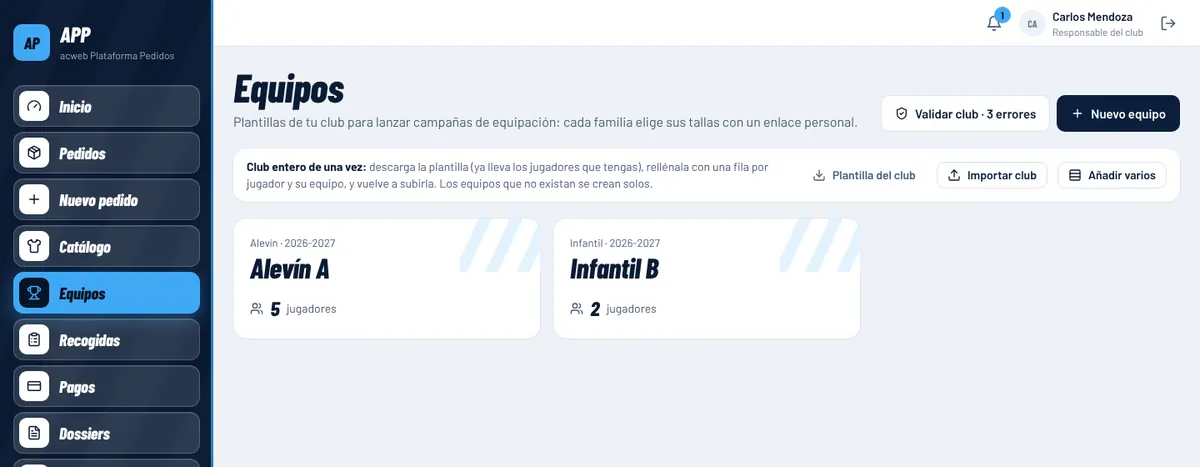
El club organiza sus equipos por temporada y categoría. Cada plantilla lleva jugador, nombre de camiseta, dorsal, tutor y contacto. Se rellena de tres formas:
- Con la plantilla Excel de un equipo o la del club entero (con una columna «Equipo»).
- A mano, uno a uno o en tabla.
- Importando de nuevo: actualiza los que ya existen sin duplicarlos.
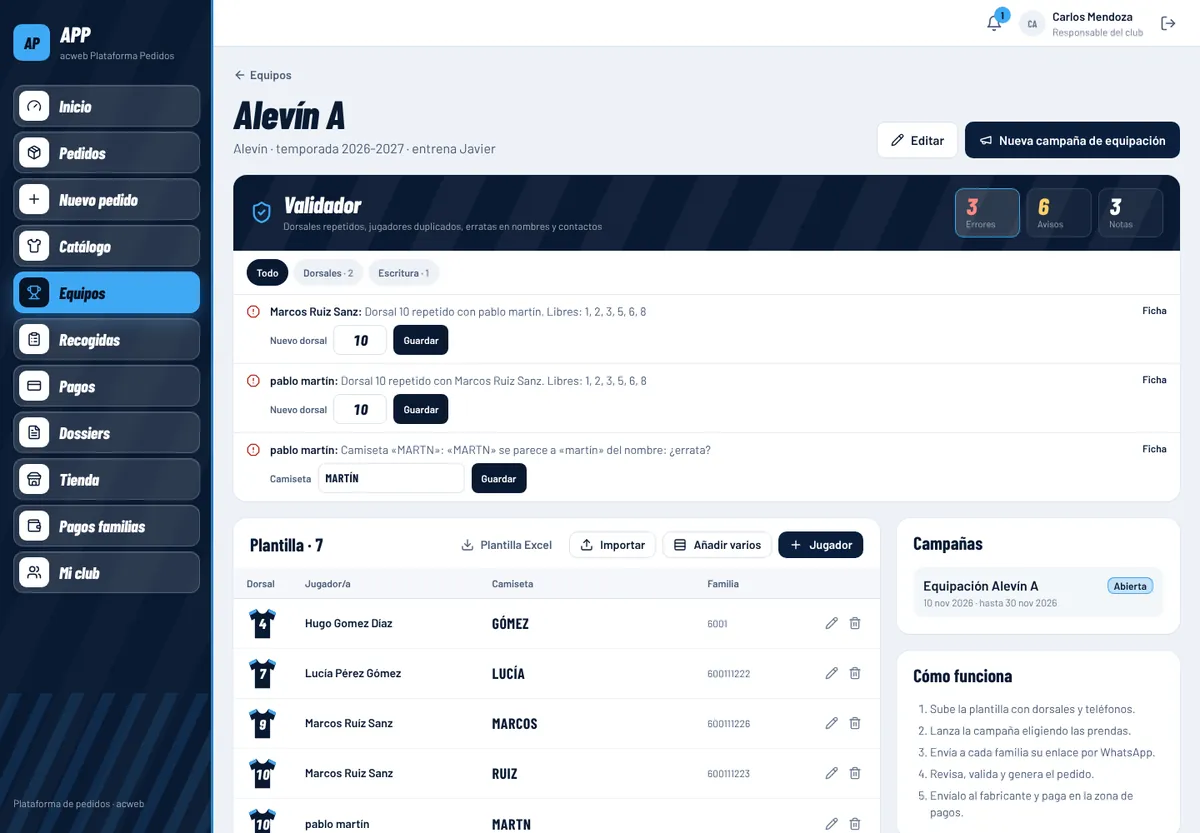
El Validador revisa cada plantilla y cada campaña:
- Dorsales repetidos en un equipo, con los dorsales libres y un campo para cambiarlo en el momento.
- Jugadores que faltan por enviar sus tallas.
- Erratas en el nombre de camiseta, comparando con el nombre real del jugador.
- Datos de contacto que faltan.
Recogidas de tallas
Una recogida es una campaña para que las familias elijan sus prendas. Hay dos tipos:
- Enlaces personales por jugador: cada familia recibe su enlace por WhatsApp, ya con el nombre y el dorsal del jugador.
- Enlace abierto: un único enlace para grupos sin plantilla, como una escuela o un campus.
Ajustes de cada recogida: prendas incluidas, fecha límite, abrir o cerrar, si el dorsal o el nombre de camiseta los fija el club, y si las familias pagan al pedir. El club ve quién ha respondido y quién falta, copia los enlaces de los que faltan y puede rellenar él mismo las tallas, una a una o en tabla.
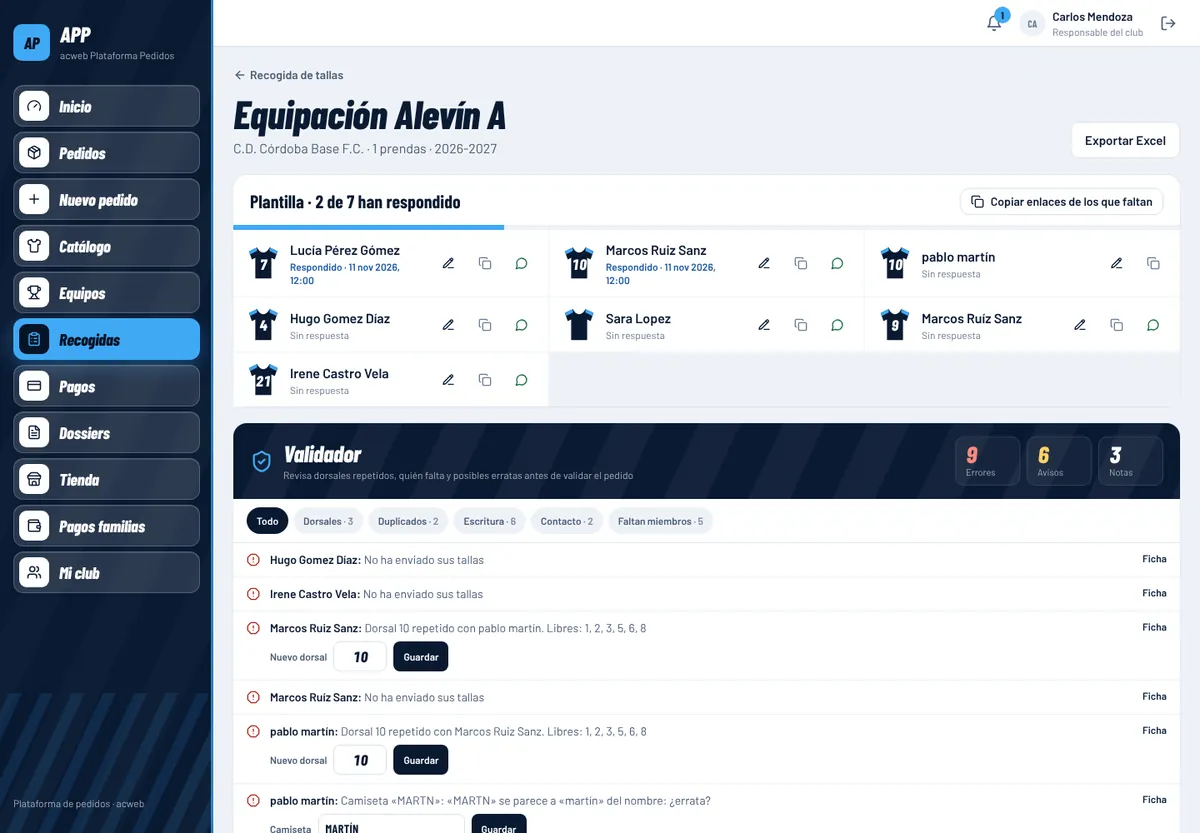
Las recogidas son del club: tu empresa no ve los datos de las familias. Te llega solo el pedido que el club valida.
Pedidos del club
El club puede pedirte directamente desde el catálogo, con sus precios y su descuento. Ve el total con IVA y la entrega estimada, acepta tus condiciones y lo envía. También:
- Valida o edita los pedidos que le preparas tú.
- Paga la señal o el total con tarjeta si tienes Stripe conectado.
- Sigue el estado de cada pedido y recibe un email en cada cambio.
- Repite un pedido de la temporada pasada.
Tienda del club
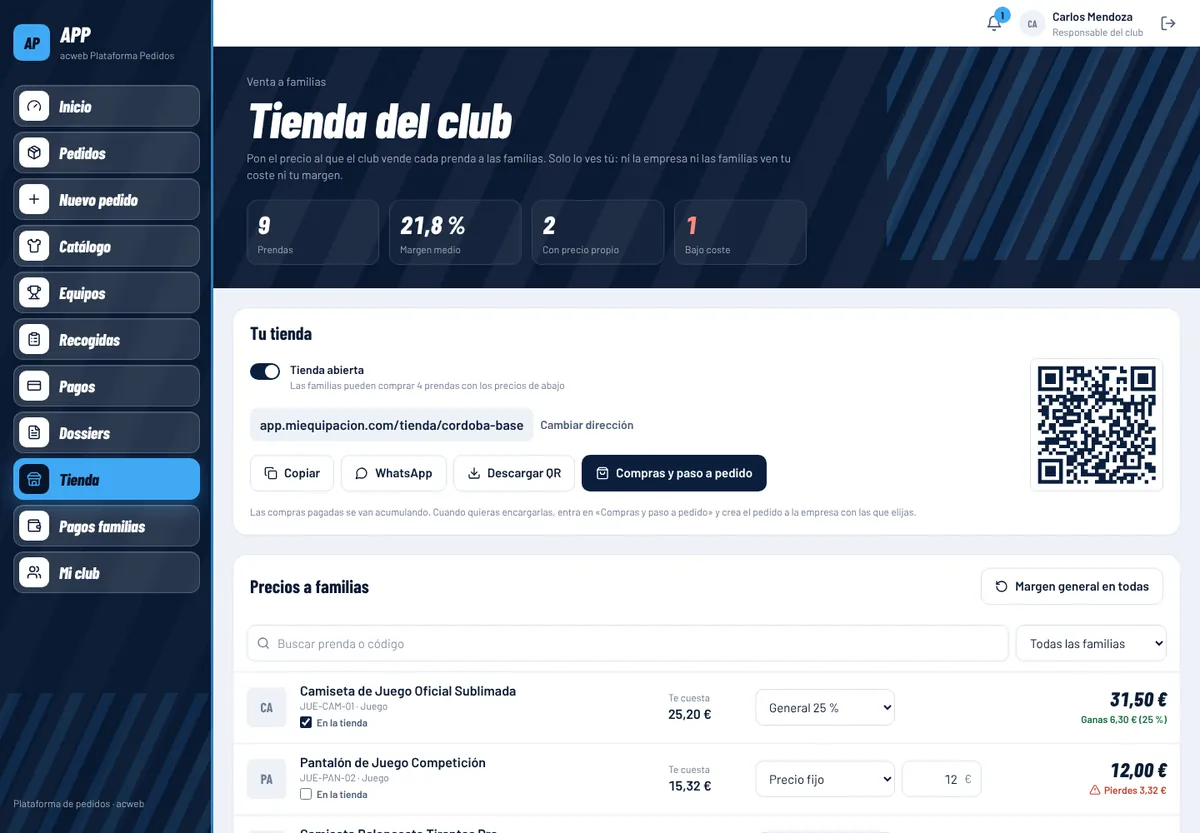
Con la tienda activada, el club vende a sus familias con sus propios precios y les cobra antes de pedirte. Tú no ves sus precios ni sus márgenes, y acweb no cobra nada por esas ventas.
En Tienda el responsable del club tiene:
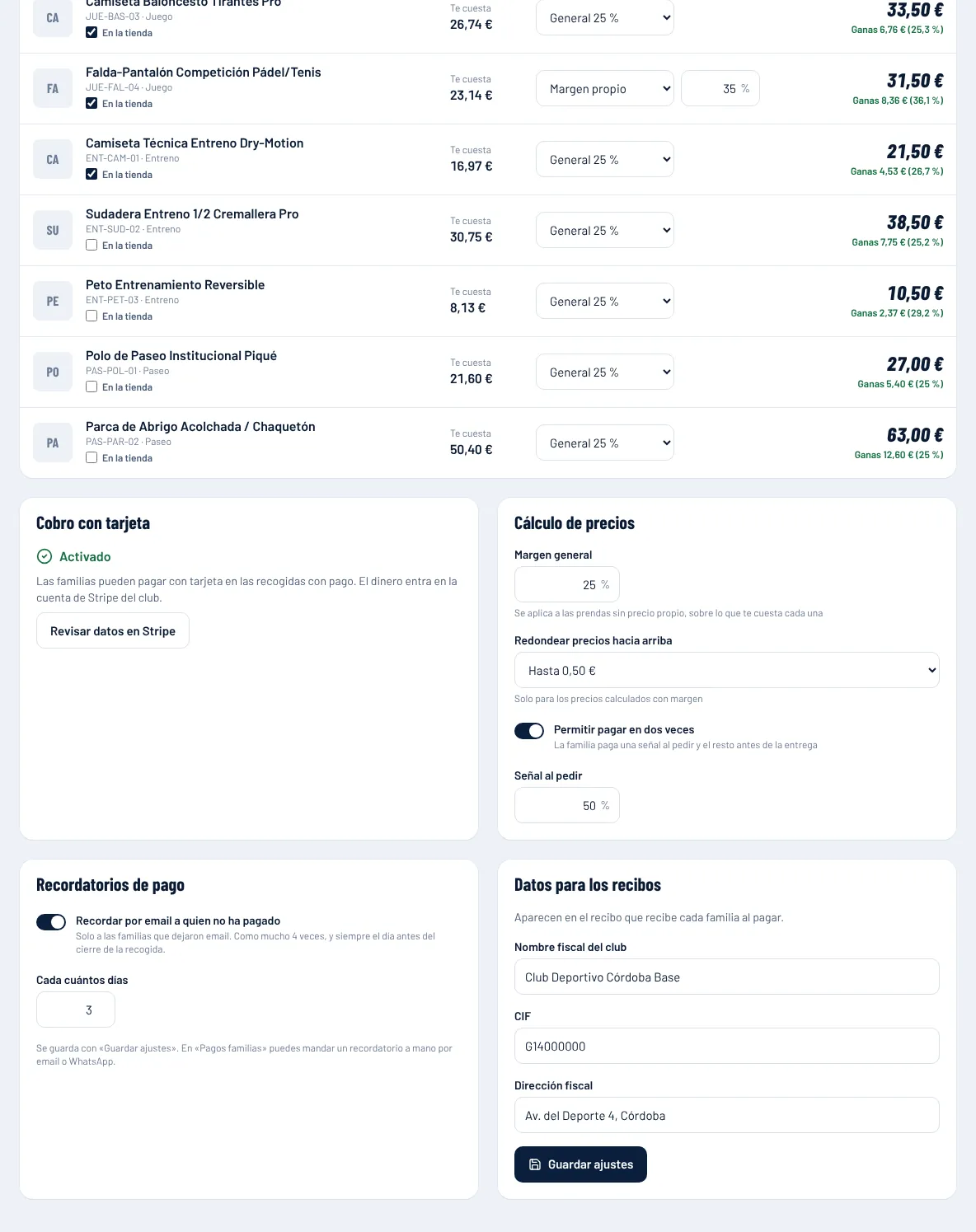
- Precios a familias de cada prenda, con lo que le cuesta (con su descuento e IVA). Puede usar su margen general (por ejemplo 25 %), un margen propio para esa prenda o un precio fijo. Ve lo que gana en euros y en %, y la app avisa en rojo si vende por debajo del coste.
- Redondeo de precios hacia arriba (a 0,10 €, 0,50 € o 1 €).
- Pago en dos veces: una señal al pedir y el resto antes de la entrega.
- Cobro con tarjeta: conecta la cuenta de Stripe del club. El dinero de las familias va directo al club.
- Recordatorios de pago automáticos por email.
- Datos para los recibos: nombre fiscal, CIF y dirección del club.
Cobro a las familias en las recogidas
En cada recogida el club activa «Las familias pagan al pedir». Entonces:
- La familia ve el precio de cada prenda y el total, y paga con tarjeta al enviar las tallas (o solo la señal, si el club lo permite).
- Las prendas marcadas como «Ya pagadas (incluidas en la cuota)», por ejemplo la equipación que entra en la inscripción, no se cobran. La familia solo elige talla, nombre y dorsal, y nunca recibe recordatorios por ellas.
- El club puede apuntar pagos en mano (efectivo, Bizum o transferencia) y devolver un pago mientras esas prendas no estén pedidas a tu empresa.
- Después de pagar, la familia ya no puede cambiar sus prendas sin hablar con el club.
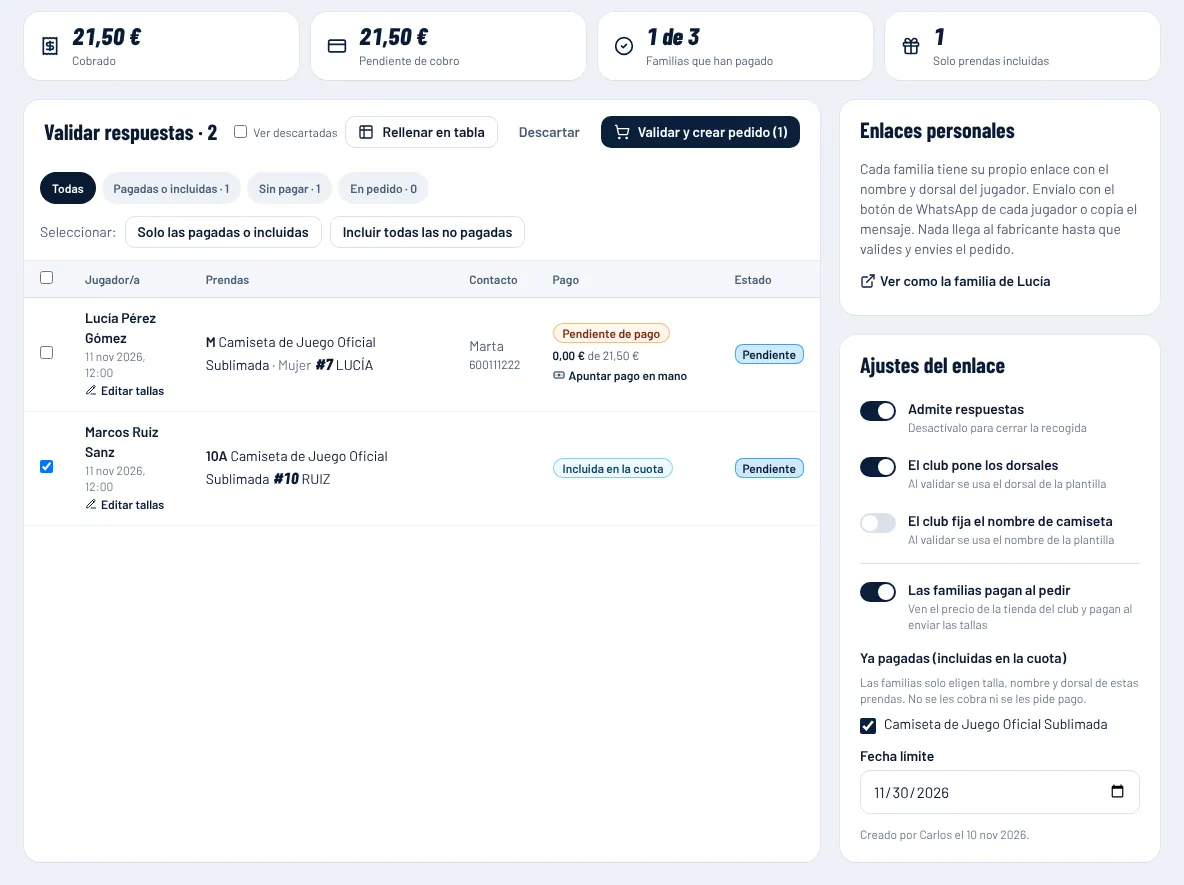
De la recogida al pedido
Cuando el club va a hacerte el pedido:
- Vienen marcadas las familias que han pagado, las que han pagado la señal y las que solo tienen prendas incluidas.
- Con «Incluir todas las no pagadas» añade de golpe las que faltan, o las marca una a una.
- Filtros: Todas, Pagadas o incluidas, Sin pagar, En pedido.
- Lo elegido va a un pedido nuevo o se añade al borrador de esa recogida si aún no lo ha enviado.
Lo que no se incluye queda en «Sin pagar» para un pedido posterior. A ti te llega un pedido normal, con sus tallas, nombres y dorsales.
Tienda permanente del club
Además de las campañas, cada club puede tener una tienda abierta todo el año para reposiciones, ropa de paseo o complementos:
- Dirección propia, por ejemplo app.miequipacion.com/tienda/su-club, que el club puede cambiar.
- Código QR para carteles, la hoja de inscripción o el tablón del club.
- Botones para copiar la dirección y compartirla por WhatsApp.
- Interruptor para abrir o cerrar la tienda.
- Casilla «En la tienda» en cada prenda para decidir qué se vende.
- Las compras pagadas se acumulan. En «Compras y paso a pedido» el club decide cuándo encargarlas, por ejemplo una vez al mes o al llegar al mínimo de fabricación.
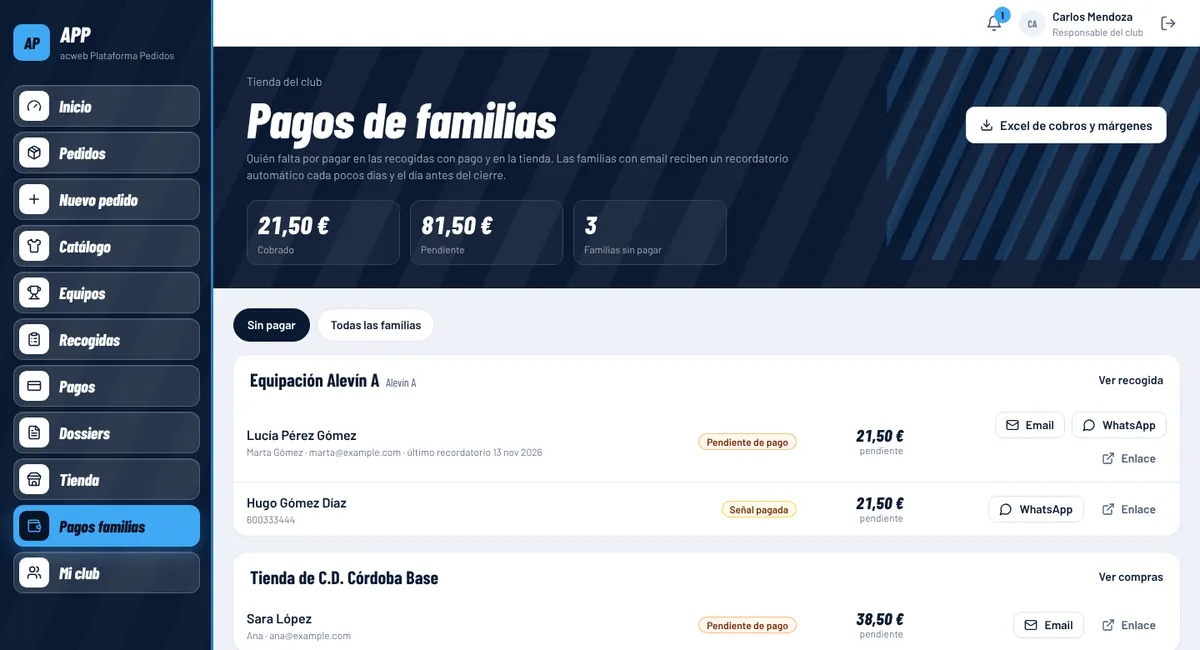
Pagos de familias
El responsable y los entrenadores tienen la sección Pagos familias:
- Cobrado, pendiente y familias sin pagar, agrupadas por recogida o tienda.
- En cada familia: Email (recordatorio al momento con el botón «Pagar ahora»), WhatsApp (mensaje y enlace ya escritos) y su enlace de pago.
- Recordatorios automáticos por email cada pocos días (el club elige cada cuántos), como mucho 4, y siempre el día antes del cierre de la recogida.
- Excel de cobros y márgenes: cada pago con su nº de recibo, la lista de pendientes y, para el responsable, unidades vendidas, ingresos, coste y margen por prenda.
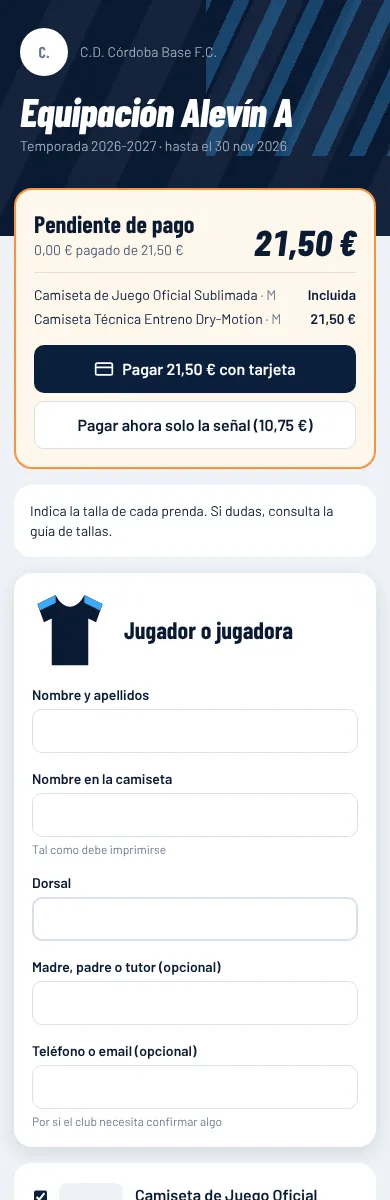
Lo que ven las familias
Las familias no necesitan usuario ni contraseña. Entran desde el enlace que les manda el club o desde la tienda del club, casi siempre desde el móvil.
Pedir y pagar
- Ven el nombre del club, las prendas y el precio (o «Incluida en la cuota»).
- Eligen corte, talla (con la guía de medidas), nombre en la camiseta y dorsal, salvo que los fije el club.
- Dejan su contacto y aceptan el uso de los datos.
- Pagan con tarjeta, todo o la señal. Si el club no tiene tarjeta, se les indica que paguen en mano.
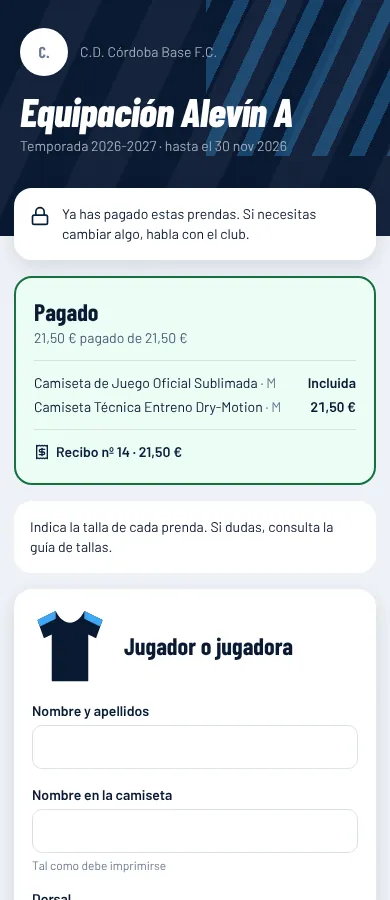
Recibos
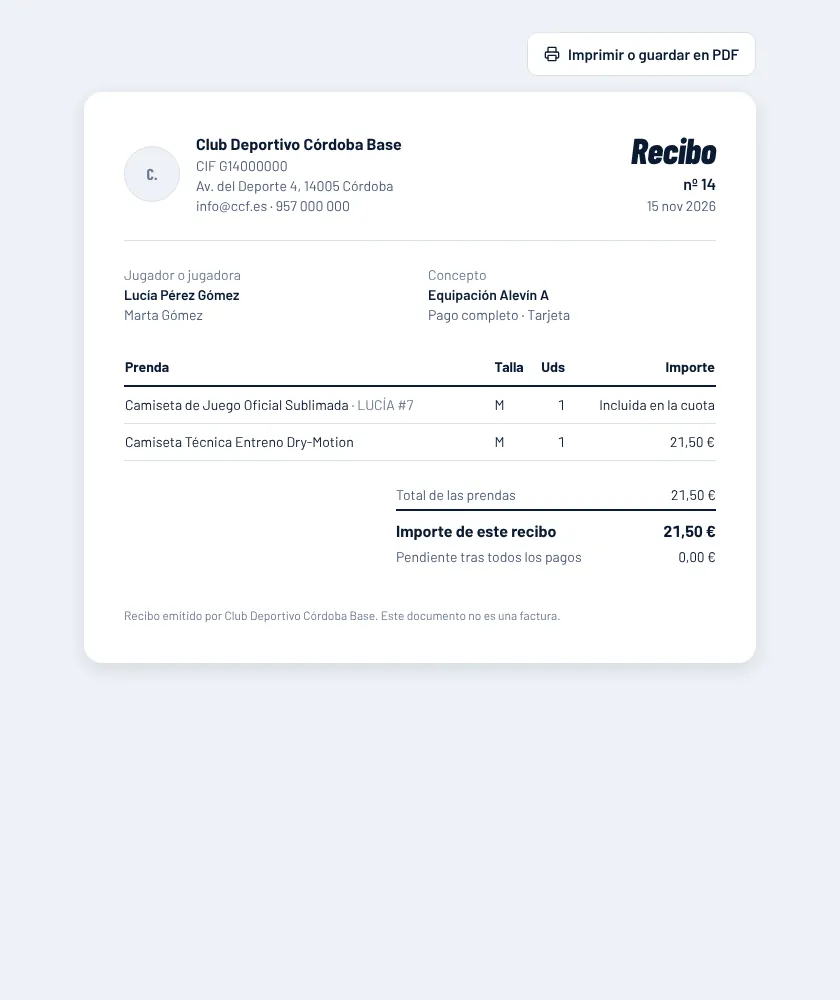
Cada pago genera un recibo numerado con los datos fiscales del club, las prendas y el importe. Si la familia dejó su email, le llega al momento. También lo puede abrir, imprimir o guardar en PDF desde su enlace. Si el club devuelve el pago, el recibo aparece como anulado.
Preguntas frecuentes
¿Tengo que tener Stripe?
No. Sin Stripe funciona igual: cobras como siempre y apuntas los pagos a mano. Con Stripe, tus clubes pagan con tarjeta desde el pedido y el dinero entra en tu cuenta.
¿Veo lo que mis clubes cobran a sus familias?
No. Los precios, márgenes y pagos de la tienda del club son privados del club. Tú recibes su pedido con tus precios, como cualquier otro.
¿Cuánto paga el club por la tienda?
Nada a acweb. Stripe cobra su comisión por cada pago con tarjeta en la cuenta del club.
¿Qué pasa si una familia no paga?
Sus prendas no entran en el pedido salvo que el club decida incluirlas. Recibe recordatorios por email y el club puede escribirle por WhatsApp desde la plataforma.
¿Puedo seguir recibiendo pedidos por WhatsApp?
Sí. Los metes tú, pulsas «Enviar pedido al club» y el club lo valida. Así siempre hay un pedido aceptado por escrito.
¿Funciona en el móvil?
Sí. La plataforma se usa desde el navegador del ordenador, la tableta o el móvil, y las páginas de las familias están pensadas sobre todo para el móvil.
Las capturas de esta guía usan datos de ejemplo de un club y una empresa ficticios.